5月19日以降、新システムへの移行期間が続いていたANA
6月10日から全国の空港で新システムに切り替わりました(たぶん)
新システム移行に伴い、オンラインチェックインの流れも変わったので
今回は添乗員さん向けにパッケージツアー用のeチケットお客様控を使った
新しいオンラインチェックインの流れをサクッとまとめたいと思います
まず大まかな流れは3ステップ
STEP1:予約情報を検索
STEP2:搭乗者情報の入力
STEP3:搭乗券発行
で、どこからSTEP1に進むかと言うと
ANA公式アプリかANAの公式サイト
2つの入口があり
どちらを選ぶかはSTEP3の発行先によって変わります
最後に出てきますが発行先は以下の3パターン
�.廛螢鵐拭爾�ら印刷する
�▲瓠璽襪納�け取る
��アプリに追加
多くの方はスマホに追加(保存)すると思いますが
iPhoneとandroidでは保存するアプリが異なります
iPhone➡アップルウォレット
(iPhoneに標準装備されているアプリ)
android➡ANAの公式アプリ
(自分でインストール)
ざっくり言えば
androidユーザー
➡ANAアプリ
iPhoneユーザーやメールで受け取りたい人
➡ANA公式サイト
こんな感じ
前置きが長くなりましたがさっそくオンラインチェックインに進んでみましょう
STEP1:予約情報を検索
予約情報の検索は「予約番号」もしくは「航空券番号」から行います
【予約番号】
英数字を組み合わせた6文字で基本的にお連れ様同士は同じ(違う場合もあります)
【航空券番号】
2052から始まる13桁の数字で1人1人番号は違います
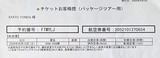
eチケットお客様控に記載の操作方法には予約番号、航空券番号
どちらからでも手続きできると書いていますが
予約番号だと弾かれてしまう場合があるので、航空券番号を選んだ方が無難です
(これは空港に設置されている自動チェックイン機も同じ)
検索の際に必要な情報は3つだけ
� 嵳縮麋峭罅廚發靴�は「航空券番号」
�¬樵亜扮兒�)
�I鳥�(英字)
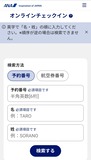
これを入力して「検索ボタン」をクリック
名前の入力は英字(eチケットお客様控に書かれている通り)で
名→姓の順に入力します!
次に検索結果からチェックインする搭乗者を選びます
航空券番号だと一人しか出てきません
搭乗者を追加するボタンがありますが、
これはまだうまく機能していないみたいです・・・
予約番号だと同じ予約番号のお連れ様の名前も出てくるはず
ただ予約番号では弾かれてしまう可能性があるんですよね
(どないやねん!)
搭乗者を選んだら「次へ」をクリック
STEP2:搭乗者情報の入力
入力内容は以下の通りです
�.泪ぅ譟璽献廛蹈哀薀�
�▲泪ぅ譟璽姑峭�
��メールアドレス
�ぅ瓠璽襯▲疋譽后奮稜�用)
�ヅ訃茵Ρ森圓亡悗垢訃霾鵑鬘咤唯咾納�け取るかを選択
��受け取るなら電話番号
�Г修療渡暖峭罎旅饑�
��年齢

なんか沢山あってややこしそうですが
必須項目は���い離瓠璽襯▲疋譽垢世韻任后�
マイレージサービスも関係ないなら入力不要だし
SMSも不要なら「SMSを受け取らない」を選択すれば
電話番号も国籍の選択もする必要はありません
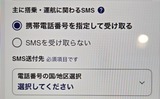
年齢は恐らく予約段階で入っているので最初から表示されていると思います
入力が終わったら「オンラインチェックイン」をクリック
座席が予め入っておらず、かつ団体で使える席にブロックがかかっていていると
オンラインチェックインでは席が選べずエラーが出ます
エラーが出たら当日の朝に再度チャレンジしてみるか
それでもダメなら空港の自動チェックイン機で発券しましょう
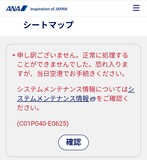
見事先に進めたら、最後に
「機内持ち込み・お預かりできないもの」に関する注意事項が表示されます

一読して理解したら一番下の
「全ての内容を確認して同意しました」に☑を入れて「次へ」をクリック
「チェックインが完了しました」と表示されますが
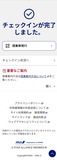
ここで終わってはいけません!!!
STEP3:搭乗券発行
「チェックインが完了しました」の下に
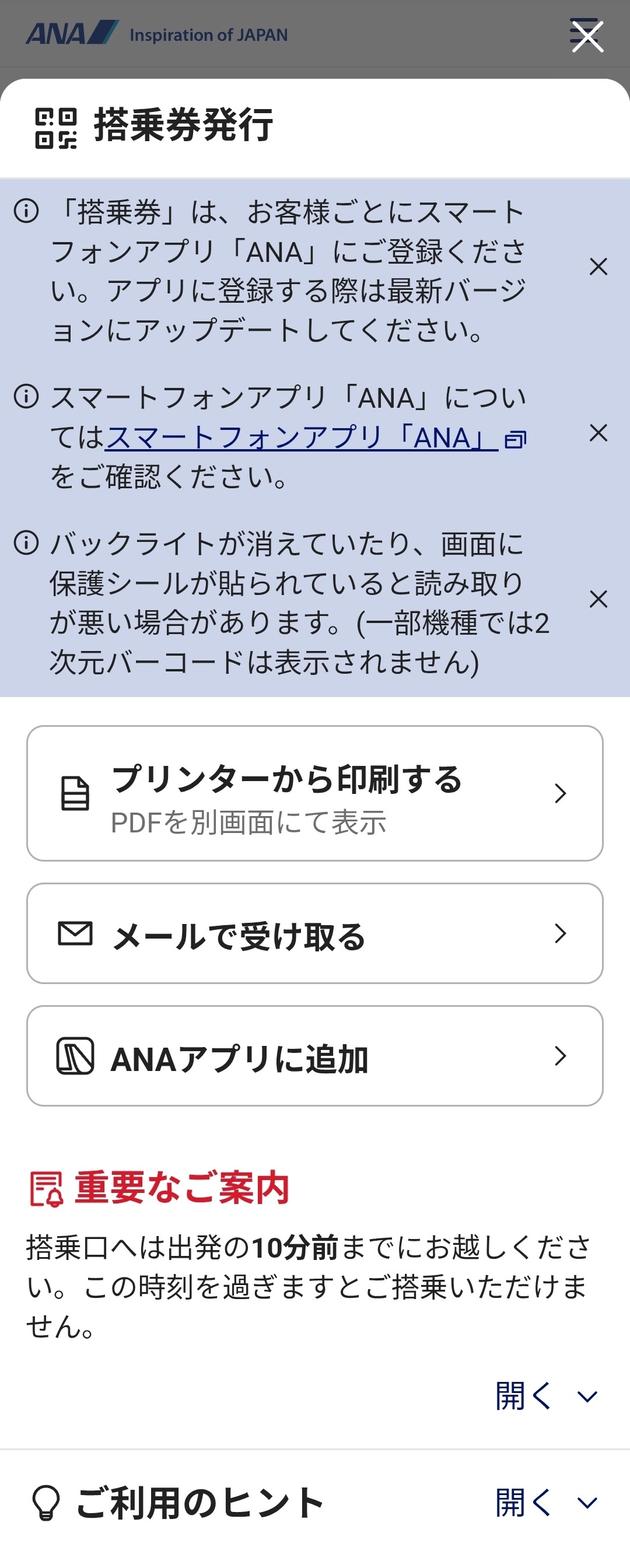
「搭乗券発行」ボタンがあるのでそこをクリック
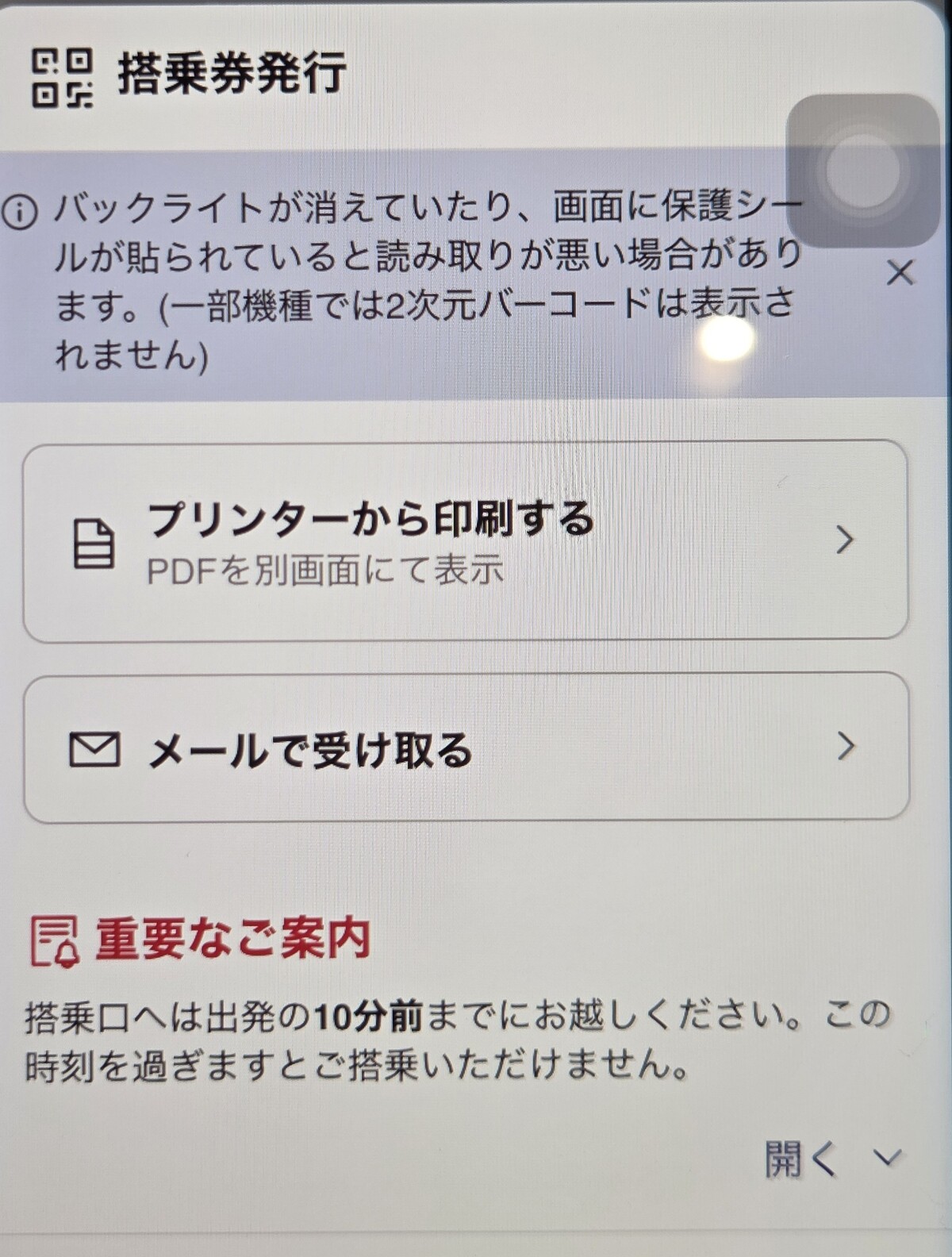
発行先は基本的に3つ出てきます
(スマホの環境によって異なります)
�.廛螢鵐拭爾�ら印刷する
�▲瓠璽襪納�け取る
��アプリに追加
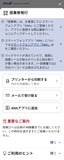
��はandroidユーザーだと「ANAアプリに追加」と表示
iPhoneユーザーだと「アップルウォレットに追加」と表示されます
ただiPhoneユーザーでもアップルウォレットが利用できない(何らかの制限がかけられている)場合は表示されません
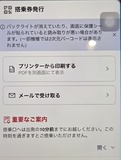
あとは旧システムのオンラインチェックインと同じ流れです
これまで私はオンラインチェックインはANA公式アプリを推奨していたんですが
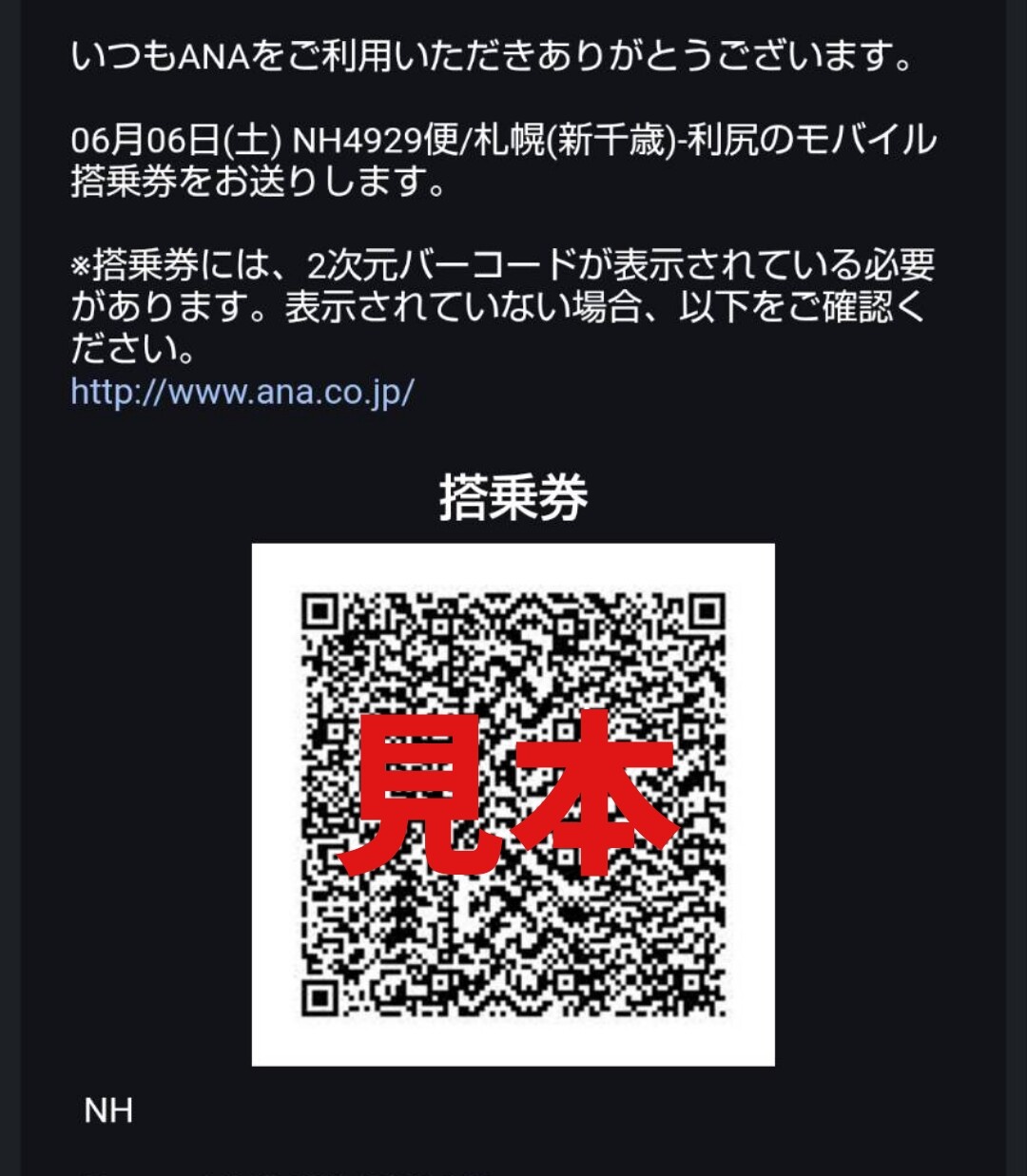
そこまで頻繁に飛行機に乗る予定がないならメールでもありなのかな?
ご年配のお客様ってアプリをインストールするだけでも一苦労だし
iPhoneユーザーでもアップルウォレットを使った事のない方が多いので・・・
スマホで確認できるメールアドレスさえ持っていれば(そして覚えていたら)
そのメールに添付されているQRコードの画像だけで搭乗手続きできますしね
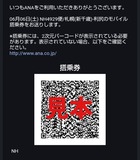
ただアプリを操作できないお客様が自分のメールアドレスを覚えているのか?
そこが問題だ・・・
ここに記した内容はあくまでも現段階でのオンラインチェックインの流れです
今後、また仕様が変わることも大いに考えられるので
また変わったらこのブログでお知らせしようと思います
あ、最後になりましたが
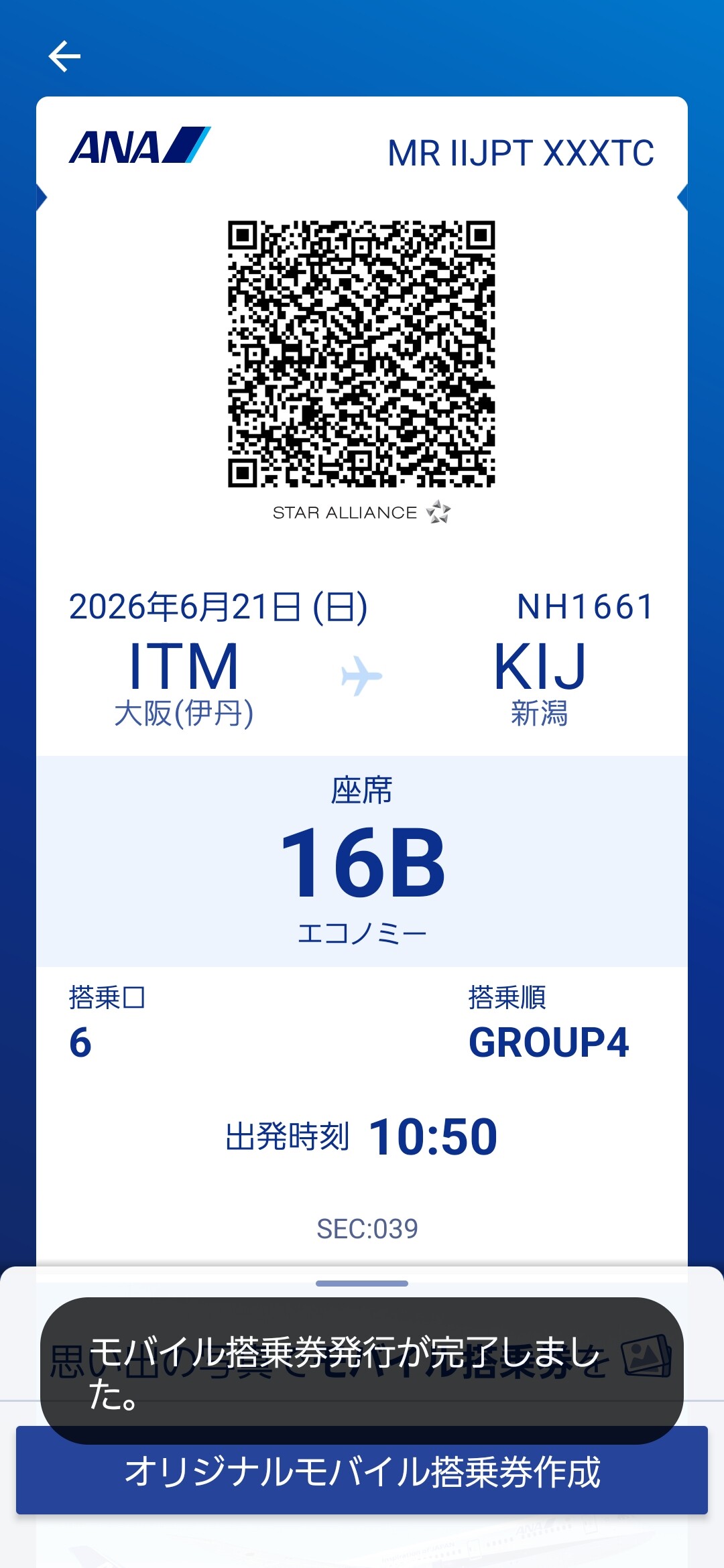
添乗員の名前が入っていないXXXTC名義のeチケットお客様控
これも上記の方法でオンラインチェックインできますし
(座席が入っていないと恐らくエラーが出ますが・・・)
空港の自動チェックイン機で発券できます!
(座席がブロックされていたら有人カウンターへ・・・)
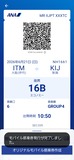
↑androidのチケットだとこんな感じ
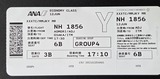
↑こちら若干デザインが変わった新しいチケット
参考までに空港の自動チェックイン機は現在こんな感じです
↓
自動チェックイン機はまだ未知な部分が多いので
情報が固まってきたらブログでも紹介したいと思います
6月10日から全国の空港で新システムに切り替わりました(たぶん)
新システム移行に伴い、オンラインチェックインの流れも変わったので
今回は添乗員さん向けにパッケージツアー用のeチケットお客様控を使った
新しいオンラインチェックインの流れをサクッとまとめたいと思います
まず大まかな流れは3ステップ
STEP1:予約情報を検索
STEP2:搭乗者情報の入力
STEP3:搭乗券発行
で、どこからSTEP1に進むかと言うと
ANA公式アプリかANAの公式サイト
2つの入口があり
どちらを選ぶかはSTEP3の発行先によって変わります
最後に出てきますが発行先は以下の3パターン
�.廛螢鵐拭爾�ら印刷する
�▲瓠璽襪納�け取る
��アプリに追加
多くの方はスマホに追加(保存)すると思いますが
iPhoneとandroidでは保存するアプリが異なります
iPhone➡アップルウォレット
(iPhoneに標準装備されているアプリ)
android➡ANAの公式アプリ
(自分でインストール)
ざっくり言えば
androidユーザー
➡ANAアプリ
iPhoneユーザーやメールで受け取りたい人
➡ANA公式サイト
こんな感じ
前置きが長くなりましたがさっそくオンラインチェックインに進んでみましょう
STEP1:予約情報を検索
予約情報の検索は「予約番号」もしくは「航空券番号」から行います
【予約番号】
英数字を組み合わせた6文字で基本的にお連れ様同士は同じ(違う場合もあります)
【航空券番号】
2052から始まる13桁の数字で1人1人番号は違います
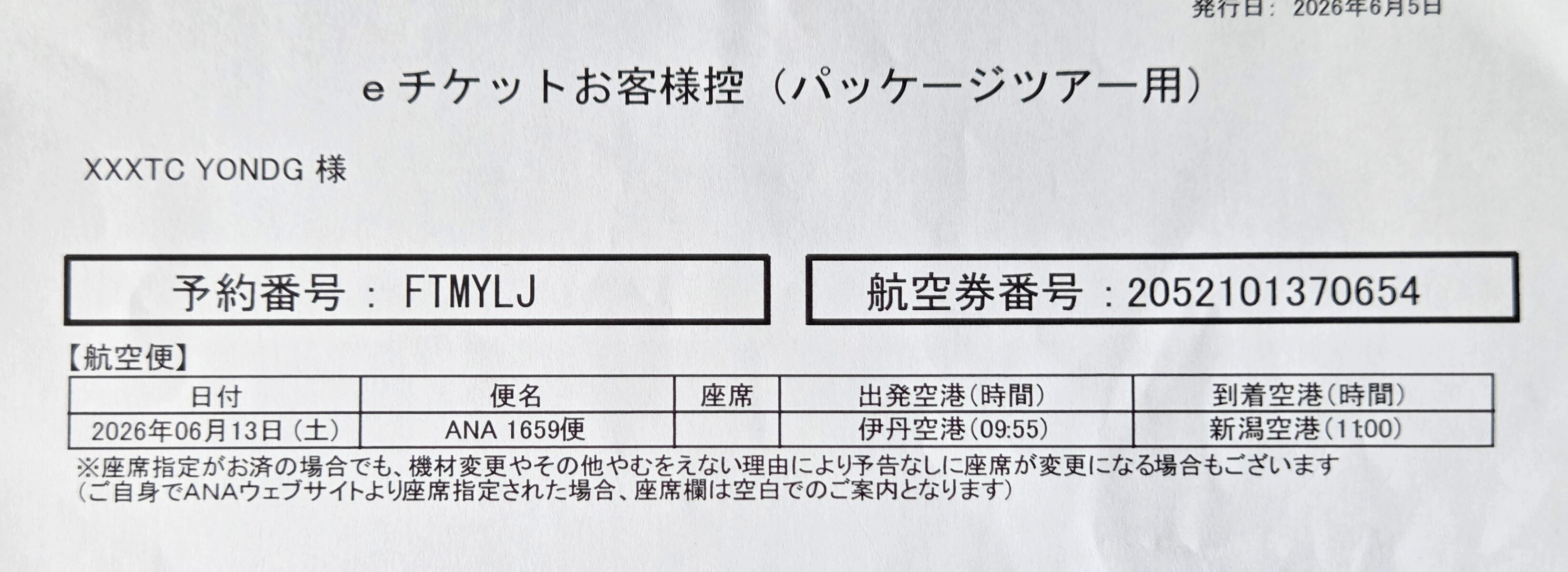
eチケットお客様控に記載の操作方法には予約番号、航空券番号
どちらからでも手続きできると書いていますが
予約番号だと弾かれてしまう場合があるので、航空券番号を選んだ方が無難です
(これは空港に設置されている自動チェックイン機も同じ)
検索の際に必要な情報は3つだけ
� 嵳縮麋峭罅廚發靴�は「航空券番号」
�¬樵亜扮兒�)
�I鳥�(英字)
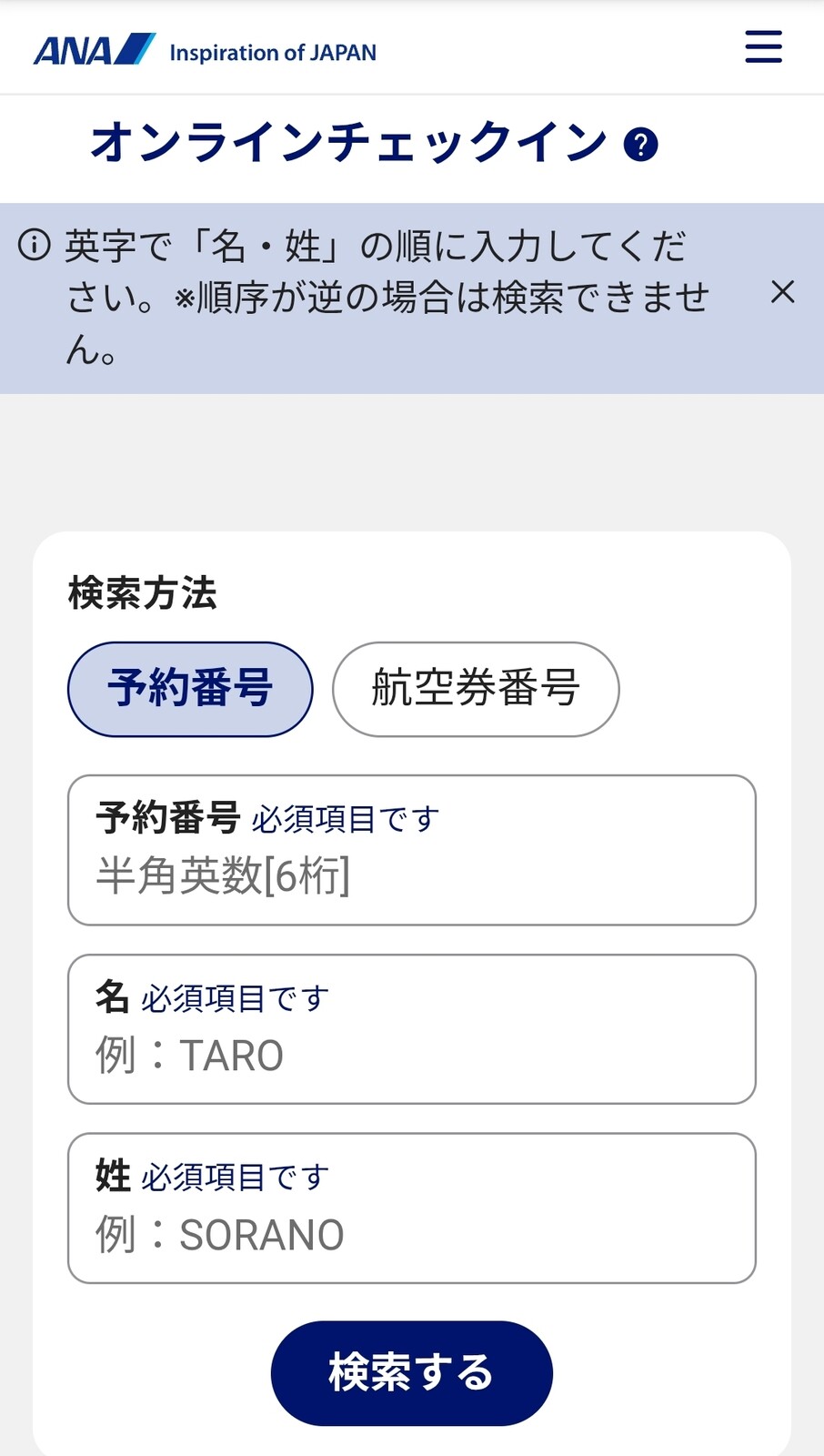
これを入力して「検索ボタン」をクリック
名前の入力は英字(eチケットお客様控に書かれている通り)で
名→姓の順に入力します!
次に検索結果からチェックインする搭乗者を選びます
航空券番号だと一人しか出てきません
搭乗者を追加するボタンがありますが、
これはまだうまく機能していないみたいです・・・
予約番号だと同じ予約番号のお連れ様の名前も出てくるはず
ただ予約番号では弾かれてしまう可能性があるんですよね
(どないやねん!)
搭乗者を選んだら「次へ」をクリック
STEP2:搭乗者情報の入力
入力内容は以下の通りです
�.泪ぅ譟璽献廛蹈哀薀�
�▲泪ぅ譟璽姑峭�
��メールアドレス
�ぅ瓠璽襯▲疋譽后奮稜�用)
�ヅ訃茵Ρ森圓亡悗垢訃霾鵑鬘咤唯咾納�け取るかを選択
��受け取るなら電話番号
�Г修療渡暖峭罎旅饑�
��年齢
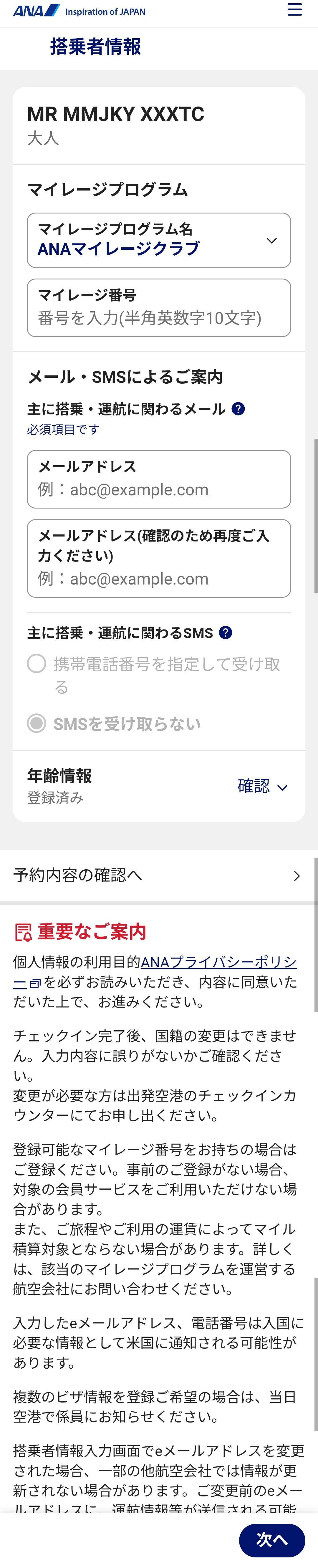
なんか沢山あってややこしそうですが
必須項目は���い離瓠璽襯▲疋譽垢世韻任后�
マイレージサービスも関係ないなら入力不要だし
SMSも不要なら「SMSを受け取らない」を選択すれば
電話番号も国籍の選択もする必要はありません
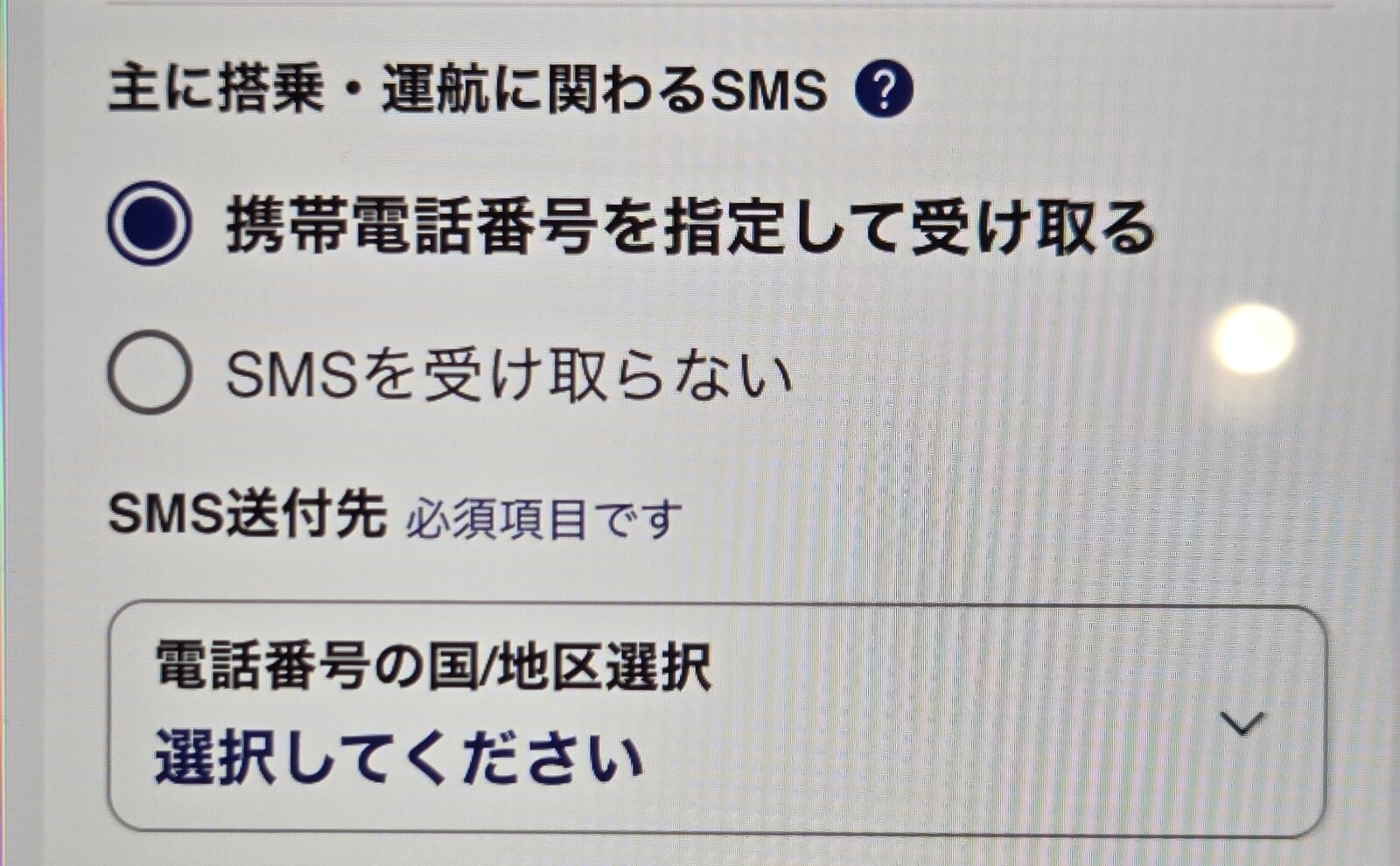
年齢は恐らく予約段階で入っているので最初から表示されていると思います
入力が終わったら「オンラインチェックイン」をクリック
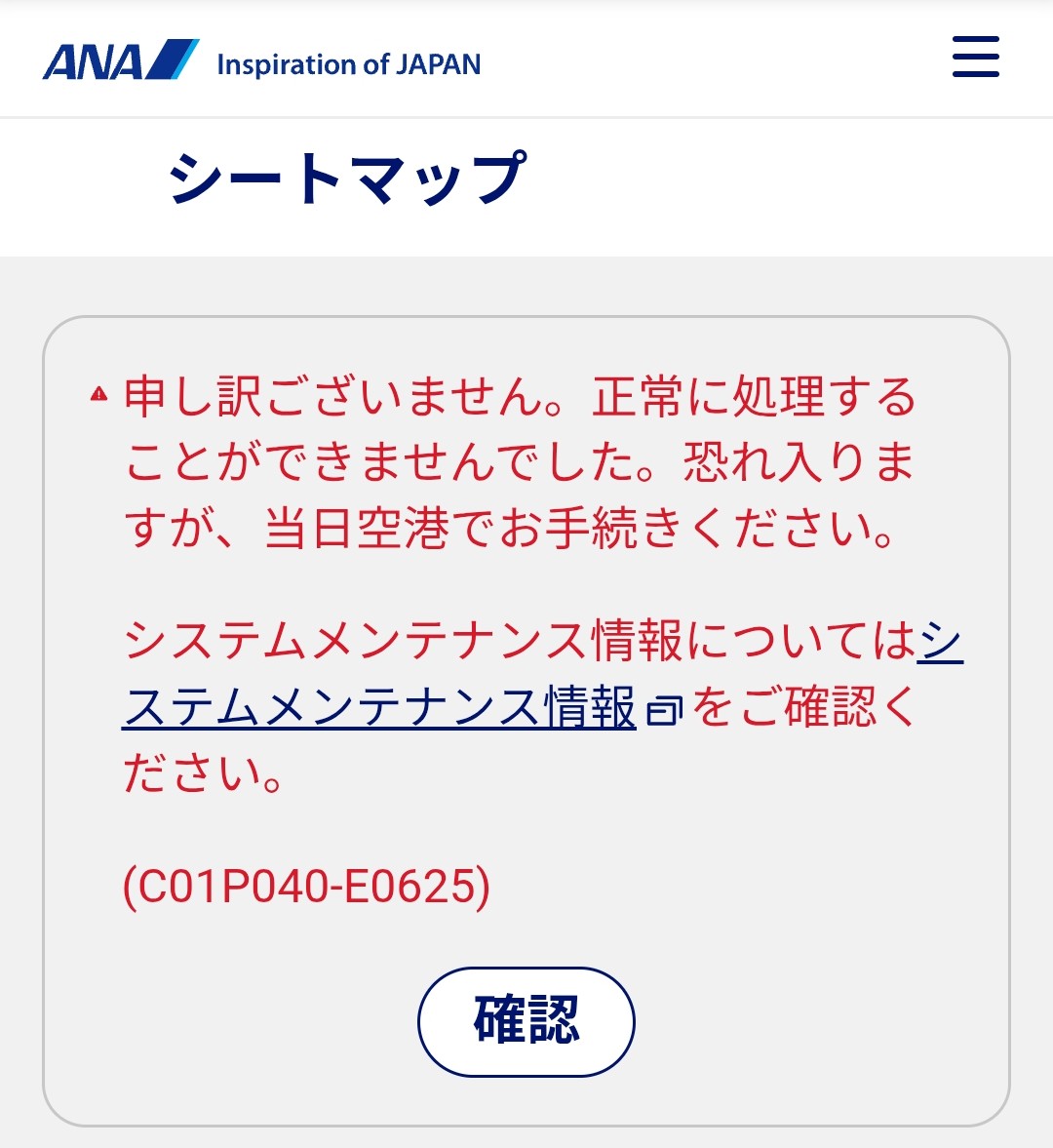
座席が予め入っておらず、かつ団体で使える席にブロックがかかっていていると
オンラインチェックインでは席が選べずエラーが出ます
エラーが出たら当日の朝に再度チャレンジしてみるか
それでもダメなら空港の自動チェックイン機で発券しましょう
見事先に進めたら、最後に
「機内持ち込み・お預かりできないもの」に関する注意事項が表示されます

一読して理解したら一番下の
「全ての内容を確認して同意しました」に☑を入れて「次へ」をクリック
「チェックインが完了しました」と表示されますが
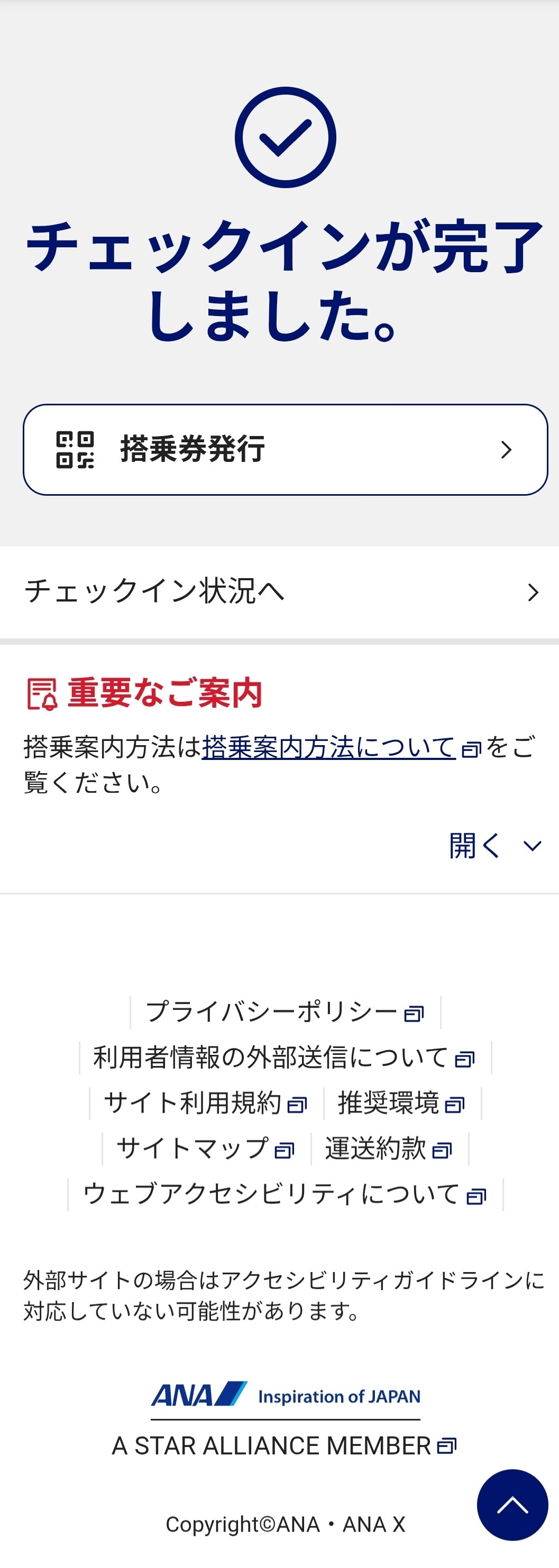
ここで終わってはいけません!!!
STEP3:搭乗券発行
「チェックインが完了しました」の下に
「搭乗券発行」ボタンがあるのでそこをクリック
発行先は基本的に3つ出てきます
(スマホの環境によって異なります)
�.廛螢鵐拭爾�ら印刷する
�▲瓠璽襪納�け取る
��アプリに追加
��はandroidユーザーだと「ANAアプリに追加」と表示
iPhoneユーザーだと「アップルウォレットに追加」と表示されます
ただiPhoneユーザーでもアップルウォレットが利用できない(何らかの制限がかけられている)場合は表示されません
あとは旧システムのオンラインチェックインと同じ流れです
これまで私はオンラインチェックインはANA公式アプリを推奨していたんですが
そこまで頻繁に飛行機に乗る予定がないならメールでもありなのかな?
ご年配のお客様ってアプリをインストールするだけでも一苦労だし
iPhoneユーザーでもアップルウォレットを使った事のない方が多いので・・・
スマホで確認できるメールアドレスさえ持っていれば(そして覚えていたら)
そのメールに添付されているQRコードの画像だけで搭乗手続きできますしね
ただアプリを操作できないお客様が自分のメールアドレスを覚えているのか?
そこが問題だ・・・
ここに記した内容はあくまでも現段階でのオンラインチェックインの流れです
今後、また仕様が変わることも大いに考えられるので
また変わったらこのブログでお知らせしようと思います
あ、最後になりましたが
添乗員の名前が入っていないXXXTC名義のeチケットお客様控
これも上記の方法でオンラインチェックインできますし
(座席が入っていないと恐らくエラーが出ますが・・・)
空港の自動チェックイン機で発券できます!
(座席がブロックされていたら有人カウンターへ・・・)
↑androidのチケットだとこんな感じ
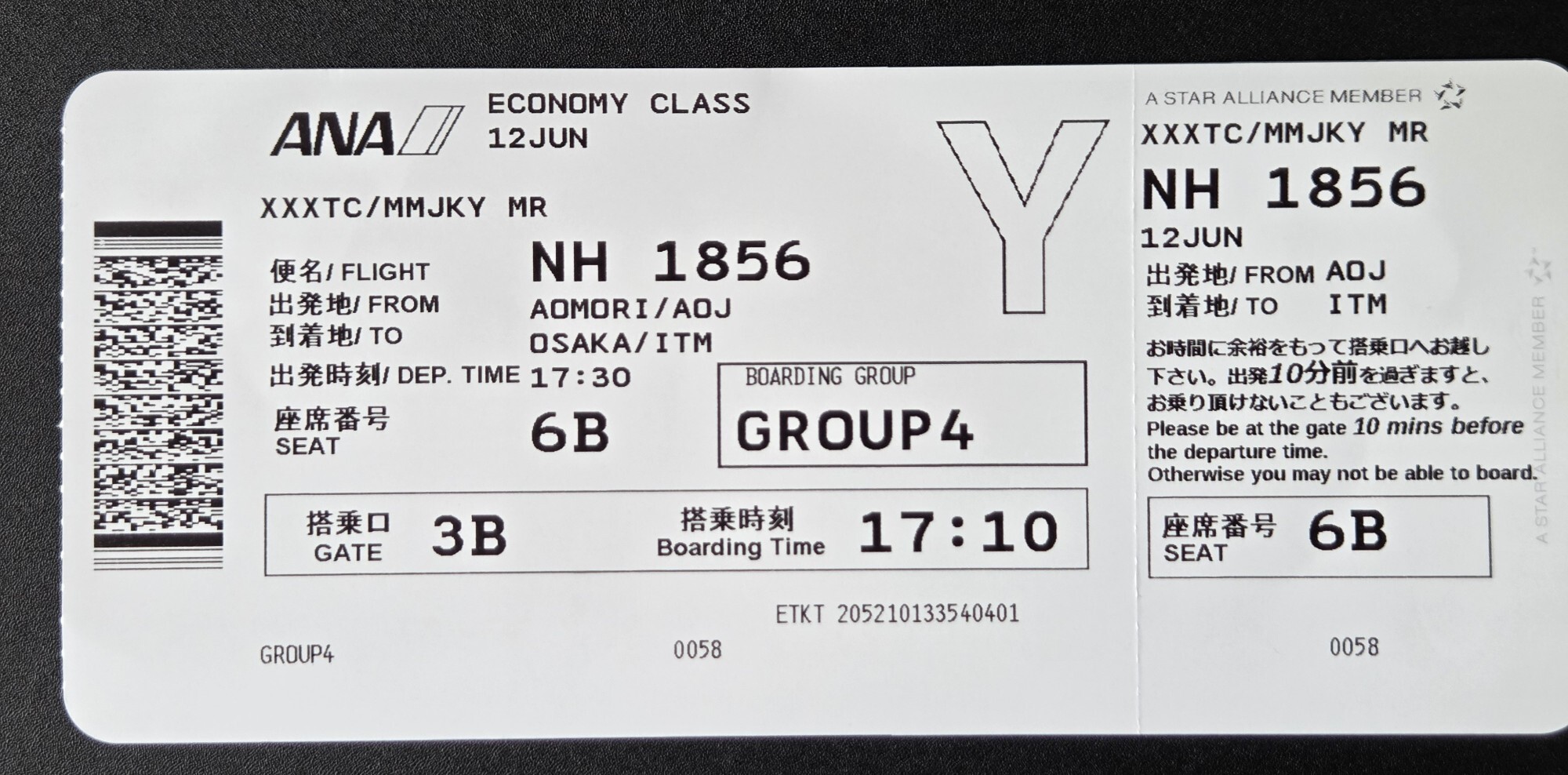
↑こちら若干デザインが変わった新しいチケット
参考までに空港の自動チェックイン機は現在こんな感じです
↓
自動チェックイン機はまだ未知な部分が多いので
情報が固まってきたらブログでも紹介したいと思います